Friday, September 13, 2013

Free Download Macromedia Dreamweaver 8 Full

Posted By: Unknown - 5:53 AM


 Macromedia Dreamweaver adalah program untuk membuat dan mengedit dokumen HTML secara visual dan mengelola halaman sebuah situs. Dreamweaver menyediakan banyak perangkat yang berkaitan dengan pengkodean dan fitur seperti HTML, CSS, JavaScript, PHP, ASP, ColdFusion, dan XML. 

Dreamweaver menggunakan kedua Cascading Style Sheets (CSS) dan Hyper Text Markup Language (HTML) dan memiliki fitur dukungan baik kode-editing yang akan membantu Anda untuk menulis CSS dan HTML. Di samping menulis kode, Anda dapat menggunakan alat tata letak visual untuk membangun situs Anda dan membuat mereka terlihat luar biasa.

Anda dapat menggunakan plug-in untuk menempatkan video, musik dan media lain ke dalam halaman web. Jika Anda ingin situs yang mudah untuk memperbarui, maka Anda dapat menanamkan live streaming konten dengan menggunakan RSS.
Free Download klik disini...!!!

Free Donwload xampp-win32-1.8.1-VC9-installer + Cara Install Pada Windows

Posted By: Unknown - 5:31 AM

CARA INSTAL XAMPP DI WINDOWS

  1. Siapkan terlebih dahulu Xamppnya.
  2. Lalau Dobel klik file xampp yang telah anda persiapkan tadi, selanjutnya akan muncul jendela “installer language” seperti di bawah ini:
    instal xampp, xampp localhost
  3. Selanjutnya pilih bahasa yang Akan anda gunakan pada gambar diatas. Pada tahapan ini saya Pilih yang Bahasa Inggris (English). Klik OK.
  4. Terkadang pada proses ini muncul pesan error seperti gambar yang ada dibawah ini. Jika ada, abaikan saja dan lanjutkan dengan klik OK dan YES.
    2-instal-xampp
    3-instal-xamp
  5. Berikutnya akan muncul jendela yang isinya meminta Anda menutup semua aplikasi yang sedang berjalan. Jika semua aplikasi sudah ditutup, maka klik tombol Next.
    4-instal-xampp
  6. Selanjutnya Anda akan diminta untuk memilih aplikasi yang mau diinstal. Centang saja semua pilihan dan klik tombol Next.
    5-instal-xampp
  7. Kemudian Anda akan diminta untuk menentukan lokasi folder penyimpanan file-file dan folder XAMPP. Secara default akan diarahkan ke lokasic:\xampp. Namun jika Anda ingin menyimpannya di folder lain bisa klik browse dan tentukan secara manual folder yang ingin digunakan. Jika sudah selesai, lanjutkan dan klik tombol Install.
    6-instal-xampp
  8. Tunggu beberapa menit hingga proses intalasi selesai. Jika sudah muncul jendela seperti di bawah ini, klik tombol Finish untuk menyelesaikannya.
    7-instal-xampp
  9. Berikutnya, akan muncul jendela dialog seperti gambar di bawah ini yang menanyakan Anda apakah mau langsung menjalankan aplikasi XAMPP atau tidak. Jika ya, maka klik YES.
    8-instal-xampp 
  10.  Untuk yang terakhir hanya sekedar peringatan bagi anda yang belum memiliki Xampp, untuk itu saya saran kan untuk mendownloadnya. Dibawah ini ada link downloadnya silahkan klik sob..!!
Free Download xampp-win32-1.8.1-VC9-installer

Freemake Video Converter 4.0.4.3

Posted By: Unknown - 5:01 AM
Susah-susah cari aplikasi untuk konverter vidio menjadi mp3. setelah berbulan-bulan mencari akhirnya coba cari di Mbah GOOGLE. Ternyata Beliau menawarkan Freemake Vidio Converter 4.0.4.3 mungkin temen-temen pada bingung. Berikut sedikit penjelasannya...!!!

Freemake Vidio Converter 4.0.4.3 merupakan sebuah aplikasi gratis untuk converter vidio. Aplikasi ini dibuat sebagai alternatif lain dari Software Vidio Converter lainya yang berbayar. Gratis, Mudah dan dengan Kualitas yang bagus itu adalah prinsip dasar dari Freemake.

Dengan Freemake Vidio Converter kita bebas mengkonver vidio ke berbagai macam format seperti AVI, MP4, WMV, MKV, SWF, 3GP, DVD, MPEG, MP3, iPod, iPhone, PSP, Android, rip & burn DVD dan juga bisa conver vidio secara online dari 40+ situs, burn Bluray dan upload vidio ke youtube dengan Free Vidio Converter.

Mungkin cuma itu saja yang dapat Saufi Paa Boiy jelaskan, mudah-mudahan artikel ini dapat bermanfaat untuk kita semua yang sebelumnya bingung mencari aplikasi vidio converter.

Wassalam...

selamat mendownload... :)

Friday, August 30, 2013

Cara Daftar File Hosting Di Media Fire

Posted By: Unknown - 4:17 AM
Media Fire adalah salah satu file hosting yang dapat membantu kita untuk menyimpan File berupa Document, Vidio dan Audio dengan berbagai Format. Kapasitas ruang penyimpanan juga terbilang cukup besar. Bagi Hostinger yang mendaftar gratis mendapakan Free Space sebesar 10 GB. Bagi Hostinger yang membayar  $2.49/Bulan mendapat Free Space sebesar 100 GB, dan bagi yang mebayar $24.99/bulan akan mendapatkan Free Space Sebesar 1 TB.

Dalam kesempatan kali ini, tomelacr.blogspotr.com menjelaskan tentang tata cara untuk mendaftar anggota File Hosting di Media Fire :
1. Silahkan masuk ke situs resmi Media Fire : https://www.mediafire.com/
    maka anda akan melihat tampilan seperti berikut ini.

2. Untuk mendaftar silahkan Klik pada button Sign up, It's Free! setelah itu akan muncul tampilan 
    seperti dibawah ini.


       pada bagian ini silahkan pilih mau daftar dimana ?  saya memilih untuk mendaftar pada Basic / Free karena tidak punya uang cukup.
                                                                                       :-D

3.  Setelang meng-klik pilihan pendaftaran, maka anda akan diarahkan pada form selanjutnya, yaitu 
    form pendaftaran, seperti gambar berikut ini


pada form ini isi semua data dengan lengkap dan jangan lupa memberikan tanda centang pada I agree to the Terms of Service. Setelah itu klik button CREAT ACCOUNT & CONTINUE. Dan pada tahap selanjutnya klik Continue, maka pendaftaran selesai dan anda dapat meng-upload file sesuka anda. 
berikut adalah tampilan upload file 


Hanya ini yang dapat tomelacr.blogspot.com sampaikan, lebih dan kurangnya kami mohon maaf..!!!


Saturday, July 20, 2013

Cara Membuat Iklan Melayang di Sisi Kanan Kiri Tampilan Blog + Tombol Close

Posted By: Unknown - 2:17 AM


Ingin membuat tampilan iklan melayang disisi kiri dan kana blog ternyata tidak terlalu rumit seperti yang dibayanagkan. Berikut adalah langkah-langkah untuk menampilkan iklan disisi kiri dan kanan pada tampilan blog/website anda.

1. Login terlebih dahulau pada akun blog anda.
2. Klik "Opsi Lainnya" >> kemudian klik "Tata Letak  / Layout" >> "Tambah Gadget / add gadget" >>  kemudian pilih "HTML/Javascript"
3. Kemudian Copy paste kode script berikut ini :
style type="text/css">
#adsense_blog {
position:fixed;_position:absolute;top:0px; right:0px;width: 160px;
clip:inherit;
_top:expression(document.documentElement.scrollTop+
document.documentElement.clientHeight-this.clientHeight); _left:expression(document.documentElement.scrollLeft+ document.documentElement.clientWidth - offsetWidth); }
</style>
<script type="text/javascript">
function get_cookie(Name) {
var search = Name + "="
var returnvalue = "";
if (document.cookie.length > 0) {
offset = document.cookie.indexOf(search)
if (offset != -1) {
offset += search.length
end = document.cookie.indexOf(";", offset);
if (end == -1) end = document.cookie.length;
returnvalue=unescape(document.cookie.substring(offset, end))
}
}
return returnvalue;
}
function close1(){
if (persistclose)
document.cookie="remainclosed=1"
document.getElementById("adsense_blog").style.visibility="hidden"
}
if (window.addEventListener)
window.addEventListener("load", staticbar, false)
else if (window.attachEvent)
window.attachEvent("onload", staticbar)
else if (document.getElementById)
window.onload=staticbar
</script>
<br />
<div class="clear">
</div>
<div id="adsense_blog">
<div style="text-align: right;">
<a href="" onclick="close1(); return false"><img src="https://blogger.googleusercontent.com/img/b/R29vZ2xl/AVvXsEjV9ESWeb3iCZPGeQ3YJc14sByS1BzzNUcjgwwIA6nCxz0c5Vy7g_O_2QysS_qPc-RkGzcAuh1Vv932UDL9-4SC9MIqmHlZPL6mnjzI2FIj9RlsK4h10DrGlarCD2tWlFxbjMgfmOUk2Nbo/s1600/close3.png" /></a></div>
<div onclick='close1()'>
<div style="background: #fff;">
<a href="http://abyfarhan7.blogspot.com/p/contact-us.html" target="_blank"><img src="http://i1216.photobucket.com/albums/dd374/abyfarhan/PasangIklan_zps0d4e538b.jpg" border="0" alt="Photobucket" /></a></div>
</div></div>
<style type="text/css">
#adsense_blog1 {
position:fixed;_position:absolute;top:0px; left:0px;width: 160px;
clip:inherit;
_top:expression(document.documentElement.scrollTop+
document.documentElement.clientHeight-this.clientHeight); _left:expression(document.documentElement.scrollLeft+ document.documentElement.clientWidth - offsetWidth); }
</style>
<script type="text/javascript">
function get_cookie(Name) {
var search = Name + "="
var returnvalue = "";
if (document.cookie.length > 0) {
offset = document.cookie.indexOf(search)
if (offset != -1) {
offset += search.length
end = document.cookie.indexOf(";", offset);
if (end == -1) end = document.cookie.length;
returnvalue=unescape(document.cookie.substring(offset, end))
}
}
return returnvalue;
}
function close11(){
if (persistclose)
document.cookie="remainclosed=1"
document.getElementById("adsense_blog1").style.visibility="hidden"
}
if (window.addEventListener)
window.addEventListener("load", staticbar, false)
else if (window.attachEvent)
window.attachEvent("onload", staticbar)
else if (document.getElementById)
window.onload=staticbar
</script>
<br />
<div class="clear">
</div>
<div id="adsense_blog1">
<div style="text-align: left;">
<a href="" onclick="close11(); return false"><img src="https://blogger.googleusercontent.com/img/b/R29vZ2xl/AVvXsEjV9ESWeb3iCZPGeQ3YJc14sByS1BzzNUcjgwwIA6nCxz0c5Vy7g_O_2QysS_qPc-RkGzcAuh1Vv932UDL9-4SC9MIqmHlZPL6mnjzI2FIj9RlsK4h10DrGlarCD2tWlFxbjMgfmOUk2Nbo/s1600/close3.png" /></a></div>
<div onclick='close11()'>
<div style="background: #fff;">
<p style="line-height: 100%; margin-top: 0; margin-bottom: 0" align="center">            <a target="_blank" href="http://www.soalpsikotes.com/?id=abyfarhan">            <img border="0" src="http://www.soalpsikotes.com/images/ebook-buku-psikotes.gif" width="160" height="600" /></a><p></p>              </div></div></div>   
4. Selanjutnya Ganti Tulisan yang berwarna merah dengan Kode iklan kalian masing-masing, Jika sudah save dan lihat hasilnya.

Sunday, July 7, 2013

Hal pertama yang harus dilakukan setelah Install Windows 8.

Posted By: Unknown - 9:19 PM

 Setelah kita sukses melakukan installasi Windows 8, maka sistem akan melakukan restart. setelah proses booting selesai, kita akan memperoleh kotak dialog penggunaan lisensi window 8, Centang pada  I accept the license terms for using windows on this PC. Setelah itu, klik tombol Next.
Kemudian, kita akan memperoleh kotak dialog untuk mengisi nama komputer. Tulis nama komputer sesuai dengan keinginan. Jika sudah, klik tombol next.
Selanjutnya, kotak diaolog baru, yaitu Setting, akan muncul. Klik tombol Use express setting untuk konfigurasi secara cepat.
Untuk menggunakan Windows 8, kita harus mempunyai account Windows Live. Account ini digunakan sebagai SSO (Single Sign On) pada OS Windows dan ini juga digunakan untuk sinkronisasi dengan SkyDrive, Hotmail dan Messenger.
Apabila ini kali pertama, kita cukup memasukkan account Windows Live dan password-nya. Contoh ilustrasinya terlihat pada gambari dibawah ini. Dan klik tombol Next.


Akhirnya, selesai juga installasi Windows 8, termasuk konfigurasi utama yang diterapkan. Jika sudah melakukan otentikasi, kita akan memperoleh tampilan dekstop pada Windows 8. Contoh tampilannya seperti gambar berikut ini.


Cara Install Windows 8 Preview

Posted By: Unknown - 9:09 PM

Setelah men-download ISO Windows 8 Preview, kita dapat menginstallnya pada Komputer PC / Laptop kita, baik secara fisik ke Komputer PC / Laptop maupun melalui lingkungan virtualisasi. Apabila kita menginstall Windows 8 pada fisik komputer, file Iso Windows 8 harus di-burn ke DVD.
            Berikut ini langkah-langkah Installasi Windows 8 Preview.
      1.      Masukkan ISO atau DVD Windows 8 Preview dalam komputer atau virtual machin.
      2.      Pastikan ISO atau DVD ini sebagai boot pertama.
      3.      Jika sukses, kita akan memperoleh tampilan seperti gambar dibawah ini,


      4.      Klik tombol Next
      5.      Kita akan melihat tombol install
      6.      Klik tombol install untuk memulai instalasi Windows 8
      7.      Kita akan memperoleh kotak dialog untuk informasi license (EULA) dari Windows 8
      8.      Centang pada  I accept the license terms
      9.      Klik tombol next
      10.  Kita akan melihat tombol dialog untuk memilih tipe installasi
      11.  Untuk instalasi baru, pilih Custom (advanced) dengan cara meng-kliknya seperti yang terlihat pada gambari dibawah ini


       12.  Kita akan melihat disk yang akan digunakan sebagai target installasi Windows 8
       13.  Pilih disk yang digunakan dan klik tombol next
    14.  Sistem akan melakukan proses installasi dan ini akan memakan waktu, bergantung pada spesifikasi hardware yang digunakan.

Apabila proses instalasi ini sukses, sistemakan melakukan restart.

Untuk panduan lebih lengkapnya baca juga Hal pertama yang harus dilakukan setelah Install Windows 8.

Monday, June 24, 2013

Free Download Avast Internet Security 8 + Crack Until 2050 Full Version

Posted By: Unknown - 11:46 PM


Melindungi komputer anda dari serangan virus semakin sulit setiap harinya. Tidak saja pihak produsen software antivirus yang terus inovatif memerangi virus, pihak pengembang virus juga tidak mau kalah selalu menaikkan kecerdasan virus buatannya melumpuhkan sasaran. Bahkan
perusahaan raksasa sekelas Microsoft dengan tingkat pengamanannya pernah terganggu dengan ulah virus kecil yang menyusup di tahun 2000-an.


Di postingan kali ini saya menghadirkan antivirus yang menurut saya adalah yang terbaik
Yaitu AVAST ... Sesuai dengan judulnya, ini hanya berdasarkan pengalaman pribadi dan hasilnya belum tentu sama jika diimplementasikan pada komputer/notebook anda. Dan setelah hampir setahun mencoba menggunakan beberapa antivirus, kami memilih Avast Free AntiVirus sebagai anti virus terbaik saat ini.


Melindungi komputer dari ancaman virus sangatlah penting karena virus akan mengganggu aktifitas anda yang berhubungan dengan komputer. Satu virus saja menyebar di komputer dapat membuat komputer anda sering mengalami trouble dan bahkan kadang kala tidak bisa digunakan sama sekali. Dibutuhkan antivirus yang handal untuk meredam serangan yang datang baik berupa virus, spyware, malware atau gangguan lain yang mengancam kelangsungan hidup sebuah operating system windows.
 Berikut Spesifikasi Minimum Komputer Untuk Install Windows 8 :
  1. Paling tidak pada prosesor memiliki kecepatan 1GHz. 
  2. Pada RAM, Untuk versi 32-bit, RAM minimal yang harus disediakan adalah 1GB. Sedangkan untuk versi 64-bit, kapasitas RAM yang dibutuhkan lebih besar, yakni 2GB.
  3. Ruang kosong sebesar 16GB untuk versi 32-bit. Sedangkan untuk versi 64-bit, membutuhkan kapasitas 20GB. 
  4. PC/Laptop sobat juga harus memiliki kartu grafis dengan fitur DirectX9 atau versi di atasnya. (Download DirectX Terbaru)
  5. Dan pada monitor, sobat minimal menggunakan monitor dengan resolusi 1366 x 768 piksel.
spec minimnya :
  • Processor: 1 gigahertz (GHz) or faster
  • RAM: 1 gigabyte (GB) (32-bit) or 2 GB (64-bit)
  • Hard disk space: 16 GB (32-bit) or 20 GB (64-bit)
  • Graphics card: Microsoft DirectX 9 graphics device or higher
  • To use touch, you need a tablet or monitor that supports multitouch
  • To access Windows Store and to download and run apps, you need an active Internet connection and a screen resolution of at least 1024 x 768
  • To snap apps, you need a screen resolution of at least 1366 x 768
Berikut link downloadnya :

Saturday, June 22, 2013

Download Windows 8 Full Version Dengan Serial Number

Posted By: Unknown - 1:15 PM


Download Windows 8 Full Version Dengan Serial Number - Pada Postingan kali ini saya share Windows 8 Full Serial Number / Key. Buat Sobat yang pengen mencicipi bagaimana kinerja windows 8 ini dia kami berikan link free download windows 8 gratis lengkap dengan serial numbernya . Apa yang baru diWindows 8 ? berikut ini adalah fiturnya

Windows 8 New Features
  • Language and standards support.
  • Windows Store
  • Shell and user interface
  • User login
  • Microsoft account integration
  • Multi-monitor support
  • File Explorer
  • Task Manager
  • Family Safety
  • ARM architecture
  • Boot security
  • File History
  • Refresh and Rese
  • Shorter boot times
  • USB 3.0
  • Video subsystem
  • Windows To Go
  • Hyper-V
  • Virtual hard disk format
  • Storage Spaces
System Requirements
Windows 8 Release Preview works great on the same hardware that powers Windows 7:
Processor : 1 gigahertz (GHz) or faster
RAM : 1 gigabyte (GB) (32-bit) or 2 GB (64-bit)
Hard disk space : 16 GB (32-bit) or 20 GB (64-bit)


Silahkan yang ingin mendownload, link ada disini :

Product key :
TK8TP-9JN6P-7X7WW-RFFTV-B7QPF

Serial retail key professional :
Xky4K-2Nrwr-8F6P2-448Rf-Cryqh

Serial retail key for windows media center :
Rr3Bn-3Yy9P-9D7Fc-7J4Yf-Qgjxw

Pass : aardiansyah.blogspot.com


Baca Selengkapnya disini : http://rizkysan14.blogspot.com/2013/03/download-windows-8-full-version-dengan.html#ixzz2Wyh9eyKh

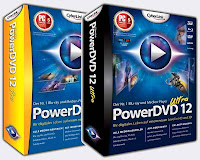
CyberLink PowerDVD 12 Ultra Full Version

Posted By: Unknown - 1:01 PM
CyberLink PowerDVD 12 Ultra Full Version

CyberLink PowerDVD - Salah satu yang terbaik dari pemain perangkat lunak modern, yang memungkinkan untuk melihat interaktif dari DVD-Video dan Video CD pada komputer Anda. Keunggulan utamanya meliputi kualitas gambar yang tinggi, user-friendly interface dengan skin dan penyesuaian yang baik.Serta menyediakan fasilitas atau tools terbaik didalamnya.

Program ini juga memiliki fungsi format file bingkai menangkap termasuk BMP, catatanulangi stasiun, menyesuaikan pengaturan layar, mengingat kapan harus menghentikandukungan gulir roda mouse dan banyak fitur lainnya. Selain menonton film didrive CD-ROM (DVD dan Video CD), PowerDVD memungkinkan Anda untukmemainkan format file yang didukung oleh Windows Media Player, dan MPEG1 dan MPEG2.

Dengan Koleksi Film, Anda dapat membuat sendiri katalog koleksi film Anda, memegang review, catatan pribadi, informasi di sampul film, serta berbagi data dengan pengguna lain melalui MoovieLivelayanan.
Untuk menikmati semua fasilitasnya silahkan saja langsung didownload dibawah ini :


Read more:Cyberlink Youcam 5 Deluxe

Wednesday, June 5, 2013

Cara Memutuskan Jaringan Wifi Dengan Tuxcut Pada ISO Linux / Backtrack

Posted By: Unknown - 11:08 AM
Tuxcut sama saja seperti netcut, yang digunakan untuk memotong/memutus koneksi client pada jaringan Wifi/wirelles dan LAN...

Tuxcut membutuhkan modul2 lain, seperti
-arp-scan
-dsniff
-arp-tables

jika belum mempunyai ketiga itu download dan instal saja ,,,

1. arp-scan ( buka terminal lalu ketik ) :

    apt-get install arp-scan

2. dsnif

     apt-get install dsniff

3. arp-tables

     apt-get install arptables

jika sudah, Download Tuxcut disini
saat ini yang terbaru untuk backtrack/ubuntu yang " TuxCut-3.2_all.deb "

jika sudah d download instal dengan cara mengetikan perintah :

Yang Harus Dilakukan Pada Saat Install Backtrack 5 R3

Posted By: Unknown - 10:35 AM
Hal yang pertama di lakukan adalah melakukan update/upgrade, tujuannya untuk memperbaharui system dan paket yang sudah terinstall sebelumnya, ok langsung saja buka terminal dengan cara Ctrl+Alt+T /Start+Accessories+Terminal  kemudian ketikkan perintah berikut di terminal anda.
1. apt-get update
2. apt-get upgrade
3. apt-get install update-manager
4. apt-get install synaptic
            Ubuntu-Software-Center lokasinya berada di
            Applications=>Ubuntu-software-Center
5. apt-get install software-center
6. Install dan Atur Compiz Fusion

Untuk install ketikan saja
sudo apt-get install compiz
Untuk mengatur efek Compiz Fusion.
sudo apt-get install simple-ccsm
untuk effect extra :
sudo apt-get install compiz compizconfig-setting-manager compiz-fusion-plugin-extra compiz-fusion-pligins-main compiz-plugins
7. Office
Windows dapat menggunakan Microsoft Office, sedang Linux memiliki OpenOffice.
Install OpenOffice
sudo apt-get install openoffice.org
8. Ubuntu Tweak
   Ubuntu Tweak memudahkan kita untuk melakukan konfigurasi setting Linux kita, mulai dari install/uninstall aplikasi, membersihkan cache, melakukan setting compiz fusion, dll.
Install Ubuntu Tweak
sudo add-apt-repository ppa:ubuntu-tweak-testing/ppa && sudo apt-get update
            sudo apt-get install ubuntu-tweak
CARA INSTAL DRIVER INTEL DI BACKTRACK 5 R3
Pada tulisan saya kali ini saya ingin berbagi tentang cara menginstall driver intel di backtrack.
sebenarnya ini masalah yang pernah saya alami saat menggunakan compiz di backtrack, udah seminggu nyoba” oprek ternyata drivernya intel di laptop saya yang belum terinstal..
berikut cara menginstalnya :
1.      tambahkan dulu repositori intel :
            buka terminal lalu ketikan yang dibawah ini :
            add-apt-repository ppa:glasen/intel-driver
2.      lalu update dan upgrade
            apt-get update && apt-get upgrade
3.      selanjutnya tinggal di kernel dengan :
            prepare-kernel-sources
            cd /usr/src/linux
            cp -rf include/generated/* include/linux/
4.      lalu reboot dan driver intel anda pun sudah terinstal di komputer anda
CARA INSTAL DRIVER ATI RADEON DI BACKTRACK 5 R3
Pertama-tama siapkan dahulu driver ati radeon sesuai versi vga masing-masing. Jangan lupa install driver intel dulu baru instal driver ati radeon (bagi yang punya 2 vga dalam computer / laptop)
1.      untuk 32bit or X86 ketikan perintah di terminal : 
wget -c http://www2.ati.com/drivers/linux/amd-driver-   installer-12-1-x86.x86_64.run

2.      untuk 64bit or X86_64 ketikan kode berikut di terminal :
wget -c http://www2.ati.com/drivers/linux/amd-driver-installer-12-1-x86.x86_64.run
3.      karena saya pakai  64 bit jadi prosesnya seperti dibawah ini:
Rubah permission'nya filenya dulu :
            chmod +x amd-driver-installer-12-1-x86.x86_64.run

4.      setelah itu tinggal kita run dengan :
./amd-driver-installer-12-1-x86.x86_64.run

5.      lalu reboot
CARA MENGATIFKAN AUDIO DI BACKTRACK 5 R3
Kali ini saya akan bebagi pengalaman saya, saya akan bercerita sedikit waktu pertama kali saya install backtrack saya mau putar musik ehhhh malah suara nya tidak ada. Maka solusinya adalah
1.  klik Start => System =>Preferences=>Startup Applications.
2.  Kemudian pilih Add dan isikan Name ="sound" kemudian pada Command langsung saja isikan "/usr/bin/pulseaudio" tanpa tanda kutip
3.  Jika sudah selanjutnya klik Add kemudian pilih Close kemudian Reboot Komputer anda.
CARA MENGATASI MASALAH VLC DAN GOOGLE CHROME DI BACKTRACK 5 R3
1.agar vlc bisa di buka langsung aja buka terminal dan ketikan perintah berikut : root@bt:~#cd /usr/lib/chromium-browser

2.kemudian ketikan perintah berikut :
   root@bt:~# hexedit /usr/bin/vlc
   maka akan muncul gambar number hexa, jangan khawatir, komputernya gx pa2x kok,

3.kemudian kita pindahkan cursor ke huruf dengan cara menekan TAB

4.jika cursor sudah berada di huruf selanjutnya tekan CTRL+S untuk search kemudian ketikan perintah GETEUID jika sudah ketemu gantikan kata kunci yang anda cari ganti dengan GETPPID jika sudah diubah sekarang tekan Ctrl+X untuk menyimpan. sekarang buka vlc anda dan lihat hasilnya.

5.Begitu pula dengan google chrome, ketikan perintah berikut di terminal
 cd /usr/lib/chromium-browser

6.Kemudian ketikan :
hexedit chromium-browser
7.Dan caranya sama dengan vlc diatas tadi. : D
backtrack 5 R3 siap dipakai, tunggu postingan effect backtrack 5 R3 ea!!!! ;)

Sumber : http://blognya-bocah-kampus.blogspot.com

cara agar akses internet cepat pada sistem operasi linux

Posted By: Unknown - 10:25 AM
1. Pertama-tama sobat buka Terminal : Application -> Accessories -> Terminal
2. Buka file sysclt.conf dengan cara mengetikkan perintah dibawah ini pada terrminal :

sudo gedit /etc/sysctl.conf

3. Copy teks dibawah ini lalu pastekan pada baris terakhir sysctl.conf

# increase TCP max buffer size setable using setsockopt()
net.core.rmem_max = 16777216
net.core.wmem_max = 16777216
# increase Linux autotuning TCP buffer limits
# min, default, and max number of bytes to use
# set max to at least 4MB, or higher if you use very high BDP paths
net.ipv4.tcp_rmem = 4096 87380 16777216
net.ipv4.tcp_wmem = 4096 65536 16777216
# don't cache ssthresh from previous connection
net.ipv4.tcp_no_metrics_save = 1
net.ipv4.tcp_moderate_rcvbuf = 1
# recommended to increase this for 1000 BT or higher
net.core.netdev_max_backlog = 2500
# for 10 GigE, use this, uncomment below
# net.core.netdev_max_backlog = 30000
# Turn off timestamps if you're on a gigabit or very busy network
# Having it off is one less thing the IP stack needs to work on
#net.ipv4.tcp_timestamps = 0
# disable tcp selective acknowledgements.
net.ipv4.tcp_sack = 0
#enable window scaling
net.ipv4.tcp_window_scaling = 1

4. Simpan hasil editan diatas dengan cara tekan keyboard Ctrl + S, kemudian untuk keluar silahkan tekan ALT + F4
5. Aktifkan settingan diatas dengan cara ketik perintah dibawah ini :

sudo gedit /etc/sysctl.conf 


SEKIAN...!!!
:-D

Sumber : M. Riza Falefi

Friday, April 5, 2013

Tips Merawat Ponsel Touch Screen

Posted By: Unknown - 7:59 AM
      HANDPHONE dengan teknologi touch screen tidak berpatok pada keypad dalam navigasi dan inputan, tetapi langsung menyentuh layar dan mengeser-geser layar dengan jari untuk navigasi. 
 
    Sesungguhnya inti permasalahan yang biasanya terjadi pada handphone touch screen adalah pada layarnya yang terbuat LCD (Liquid Crystal Display). Berikut ini beberapa poin yang mungkin dapat memberikan info yang bermanfaat bagi anda pengguna handphone touch screen.
 
  1. .      Pakailah screen protector atau plastik antigores pada layar handphon anda.
    2.      Jauhkan handphone anda dari medan magnet seperti televisi, radio dan barang-barang lain yang mengandung magnet.
    3.      Sediakan kain halus atau tisu bisa juga digunakan untuk membersihkan kacamata, dan akan lebih baik lagi apabila menggunakan lap berbahan mikro fiber, karena ini dapat mengangkat kotoran atau debu yang menempel pada layar.
    4.      Gunakan telunjuk untuk menekan layar, jagan menggunakan kuku untuk menyentuhnya agar tidak terjadi kerusakan dan luka pada layar.
    5.      Hindari layar dari pancaran sinar matahari langsungdalam jangka waktu lama, karena LCD sebetulnya bersifat liquid jadi kalau terlalu lama terkena matahari akan mempengaruhi kualitas LCD.
    6.       Jangan menekan layar terlalu kencang, gunakan dengan wajar saja.
    7.      Hindari dari tempat sempit dan menekan seperti saku celana dan lain-lain, karena layar akan menjadi cepat rusak apabila sering tertekan.
    8.      Jauhkan handphone dari suhu yang terlalu tinggi seperti kompor, microwave, mesin mobil atau mesin yang panas lainnya.
    9.      Gunakan chasing ataupun tempat handphone yang sesuai dan tidak kendor atau kekecilan.
    10.  Jangan menggunakan hairdryer (Pengering Rambut) ketika handphone atau gadget anda terendam dalam air atau basah terkena hujan, karena panasnya itu dapat merusak material pada layar.

Copyright © 2013 TOMELACR™ is a registered trademark.

Designed by Templateism. Hosted on Blogger Platform.